 Crypto
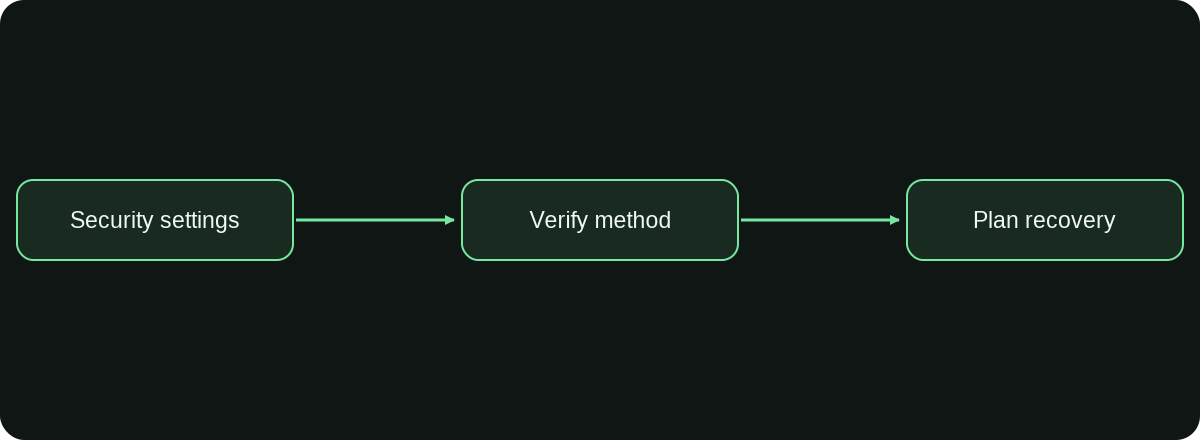
Tự mở ứng dụng sàn, vào mục Bảo mật và bật phương thức xác thực được sàn hỗ trợ. Trên Binance, hướng dẫn ứng dụng chỉ vào Bảo mật, chọn Authenticator App, bật tính năng và xác minh bằng mã sáu chữ số do ứng dụng tạo. Chuẩn bị cách khôi phục trước khi đổi hoặc xóa điện thoại. Hướng dẫn Google Authenticator trên Binance
Chọn phương thức dựa trên cách đăng nhập và phục hồi
Ứng dụng tạo mã dùng một lần theo thời gian thường phù hợp nếu bạn muốn tách việc xác thực khỏi tin nhắn SMS. Hãy coi mã đang hiển thị là bí mật ngắn hạn. Khóa thiết lập dùng để tạo mã trong tương lai, nên bảo vệ nghiêm ngặt hơn một mã riêng lẻ. Một số sàn hỗ trợ passkey hoặc khóa bảo mật có triển khai chống phishing. Đọc hướng dẫn của sàn và nhà cung cấp thiết bị để biết thiết bị nào có thể đăng nhập và cách khôi phục khi mất quyền. CISA về xác thực chống phishing
| Phương thức | Điều cần kiểm tra |
|---|---|
| Ứng dụng tạo mã | Cách sao lưu hoặc chuyển thiết bị và cách giữ khóa thiết lập |
| Passkey | Thiết bị quản lý, tài khoản đồng bộ nếu có và cách phục hồi |
| SMS nếu sàn còn hỗ trợ | Số điện thoại, cách xử lý khi mất SIM và lựa chọn mạnh hơn |
| Phương thức dự phòng | Sàn có hỗ trợ không, ở đâu lưu và dùng trong trường hợp nào |
Cách bật Authenticator trên ứng dụng Binance
- Mở ứng dụng chính thức. Vào trang tài khoản, mở hồ sơ và chọn Bảo mật. Giao diện từng phiên bản có thể hiển thị tên tiếng Anh hoặc tiếng Việt.
- Chọn Authenticator App. Nhấn bật và chờ ứng dụng hiển thị thông tin thiết lập. Màn hình chính thức có thể hiển thị mã QR và khóa thiết lập. Không chụp gửi cho người hỗ trợ hoặc đăng vào chat.
- Thêm tài khoản trong ứng dụng xác thực. Nếu làm theo hướng dẫn nhập khóa của Binance, vào ứng dụng Google Authenticator chính thức, thêm tài khoản bằng khóa thiết lập và đặt tên để nhận biết. Chỉ sang bước kế tiếp sau khi ứng dụng đã tạo mã.
- Xác minh tại Binance. Nhập mã sáu chữ số từ đúng mục vừa tạo vào màn hình chính thức. Kiểm tra trạng thái phương thức đã bật trong Bảo mật. Không nhập cùng mã vào website từ email hoặc tin nhắn.
- Chuẩn bị cho ngày đổi máy. Kiểm tra phương thức khôi phục, xem có cần sao lưu hoặc chuyển dữ liệu xác thực theo hướng dẫn nhà cung cấp. Chưa xóa máy cũ nếu phương thức mới chưa được kiểm tra. Hướng dẫn đặt lại 2FA Binance
Nếu bạn dùng một sàn khác, tên menu, phương thức và chính sách phục hồi có thể khác. Tìm trang hỗ trợ từ chính ứng dụng. Ghi lại quy trình cho các thao tác quan trọng như đăng nhập, thay đổi bảo mật hoặc rút tiền. Không thử bằng cách gửi một giao dịch thật chỉ để thấy mã xuất hiện. Kiểm tra trong cài đặt rằng phương thức đã bật và xác định cảnh báo hợp lệ sẽ gửi về đâu.
Khi mã không khớp hoặc điện thoại đã mất
Xem bạn đang chọn đúng tài khoản trong ứng dụng tạo mã chưa. Kiểm tra thời gian thiết bị theo hướng dẫn của sàn và chờ mã mới nếu mã sắp hết hạn. Nếu mất phương thức xác thực, tự mở quy trình đặt lại chính thức. Sàn có thể yêu cầu xác minh danh tính hoặc có điều kiện an toàn riêng. Đừng trả phí cho người nhắn rằng họ có thể bỏ qua thời gian kiểm tra. Cách khắc phục lỗi mã 2FA
Sau khi khôi phục, xem phiên đăng nhập, thiết bị và các yêu cầu nhạy cảm. Nếu một người đã nhìn thấy khóa thiết lập, trao đổi với sàn về việc thay phương thức hoặc đăng ký lại. Một mã hết hạn, khóa tạo mã và mã khôi phục có vai trò khác nhau. Đừng xóa dấu vết như thời gian thông báo khi cần báo hoạt động khả nghi. Cách xác minh yêu cầu trong crypto
Kiểm tra dự phòng sau khi bật thành công
Ghi lại phương thức đang hoạt động, nơi lưu thông tin khôi phục và tài khoản nào quản lý quyền đồng bộ. Đặt nhãn rõ nếu ứng dụng xác thực chứa nhiều mục cho một sàn. Khi chuyển máy, làm theo hướng dẫn chuyển dữ liệu hoặc thiết lập lại và kiểm tra mục mới trước khi xóa máy cũ. Không nhập khóa thiết lập vào một website tự nhận có thể kiểm tra mã.
Nếu sàn cho đăng ký thêm phương thức, hãy xem điều kiện phục hồi của từng phương thức và giữ chúng ở những nơi không cùng mất trong một sự cố. Việc có hai cách xác thực trên cùng điện thoại chưa chắc giúp ích nếu thiết bị không còn dùng được. Bảo vệ email và tài khoản thiết bị theo hướng dẫn tương ứng. Không ghi bí mật vào ảnh chụp dùng để báo lỗi.
Sau khi đổi cài đặt, xem lịch sử và cảnh báo. Nếu có yêu cầu đặt lại mà bạn không tạo, lưu thời gian và mở hỗ trợ chính thức. Đừng nhấn nút trong tin nhắn để xác minh một thao tác mà bạn không yêu cầu.
Câu hỏi thường gặp
Passkey có phải mã sáu số không? Không. Passkey xác thực qua thiết bị và dịch vụ hỗ trợ, còn Authenticator tạo mã mà bạn nhập trong quy trình chính thức. Hướng dẫn passkey của Binance
Tôi có thể gửi mã QR để người khác cài giúp không? Không chia sẻ mã QR hoặc khóa thiết lập. Chúng có thể chứa dữ liệu cần để tạo các mã xác thực sau này.
Bật 2FA có bảo vệ chữ ký của ví tự quản không? Tính năng của sàn bảo vệ tài khoản tại sàn. Quyền ký ví tự quản phụ thuộc khóa hoặc phương thức riêng của ví.